ChatGPT Plus 卡密充值教程:从下单到开通的完整流程
在 GPT Buys 购买充值卡密后,如何在 recharge.gptbuys.pro 完成 Plus 开通,一篇看完全流程。
本文按实际操作顺序,介绍在 GPT Buys 购买 ChatGPT Plus 充值卡密、提交账号信息并完成开通的全过程。也可以直接观看充值教程中的视频演示。
开始前准备
- 一个可以正常登录的 ChatGPT 账号:要给哪个账号开通,就登录哪个账号。
- 电脑或手机浏览器均可操作。
- 支付宝或微信,用于在本站下单。
第一步:购买充值卡密
- 打开本站「ChatGPT充值」页面,选择 ChatGPT Plus 套餐,点击「立即升级」。
- 填写联系方式(手机号或邮箱,仅用于查询订单和售后,无需与 ChatGPT 账号一致),勾选购买须知后点击「立即购买」。
- 在收银台使用支付宝或微信完成支付。
- 支付成功后,订单页会自动显示充值卡密。点击「复制交付内容」保存卡密,再点击「升级plus」进入充值页面。
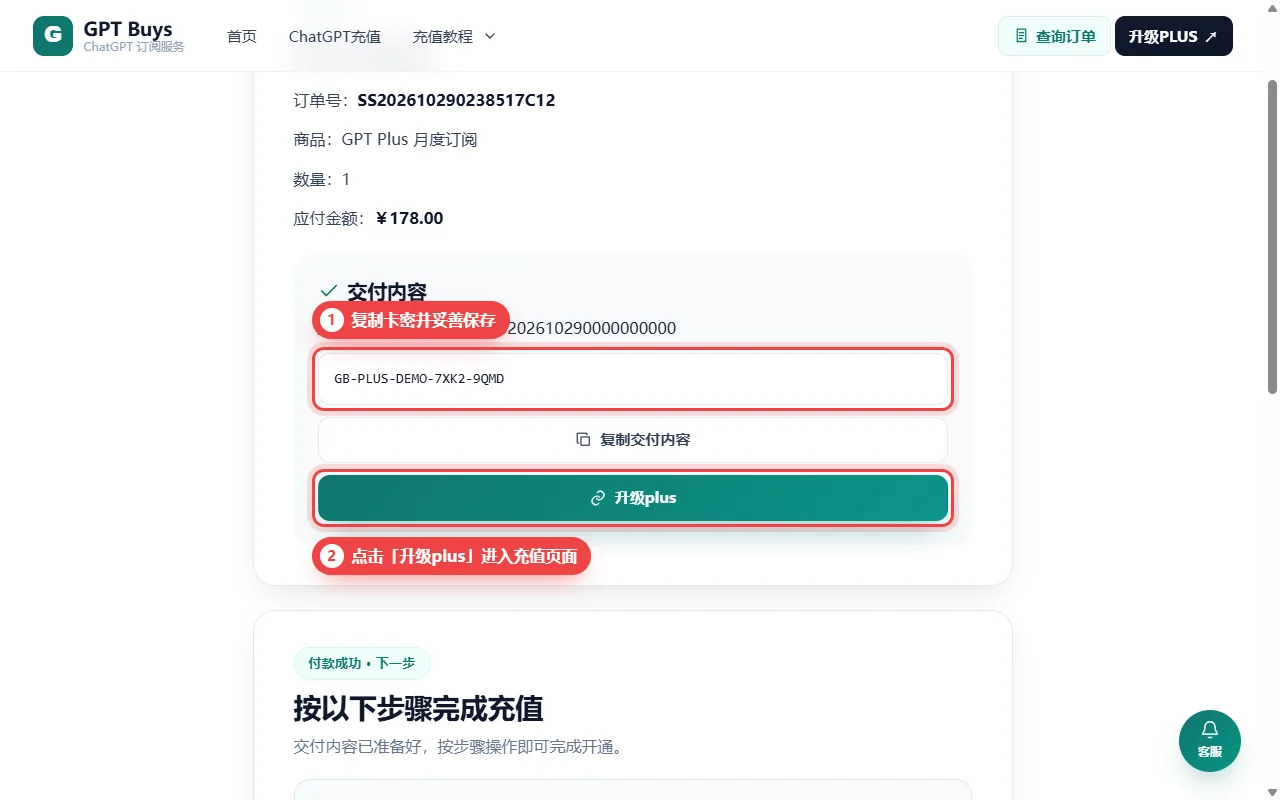
卡密请妥善保存。即使关闭了页面,也可以凭下单时填写的联系方式在「查询订单」中找回。
第二步:获取 ChatGPT 账号信息
- 在浏览器中登录要开通 Plus 的 ChatGPT 账号。
- 在同一个浏览器中打开 chatgpt.com/api/auth/session。充值页面「不知道账号信息在哪?」里也提供了「打开链接」按钮。
- 页面会显示一段文字,按 Ctrl+A 全选、Ctrl+C 复制全部内容;手机上长按文字,选择「全选」后复制。
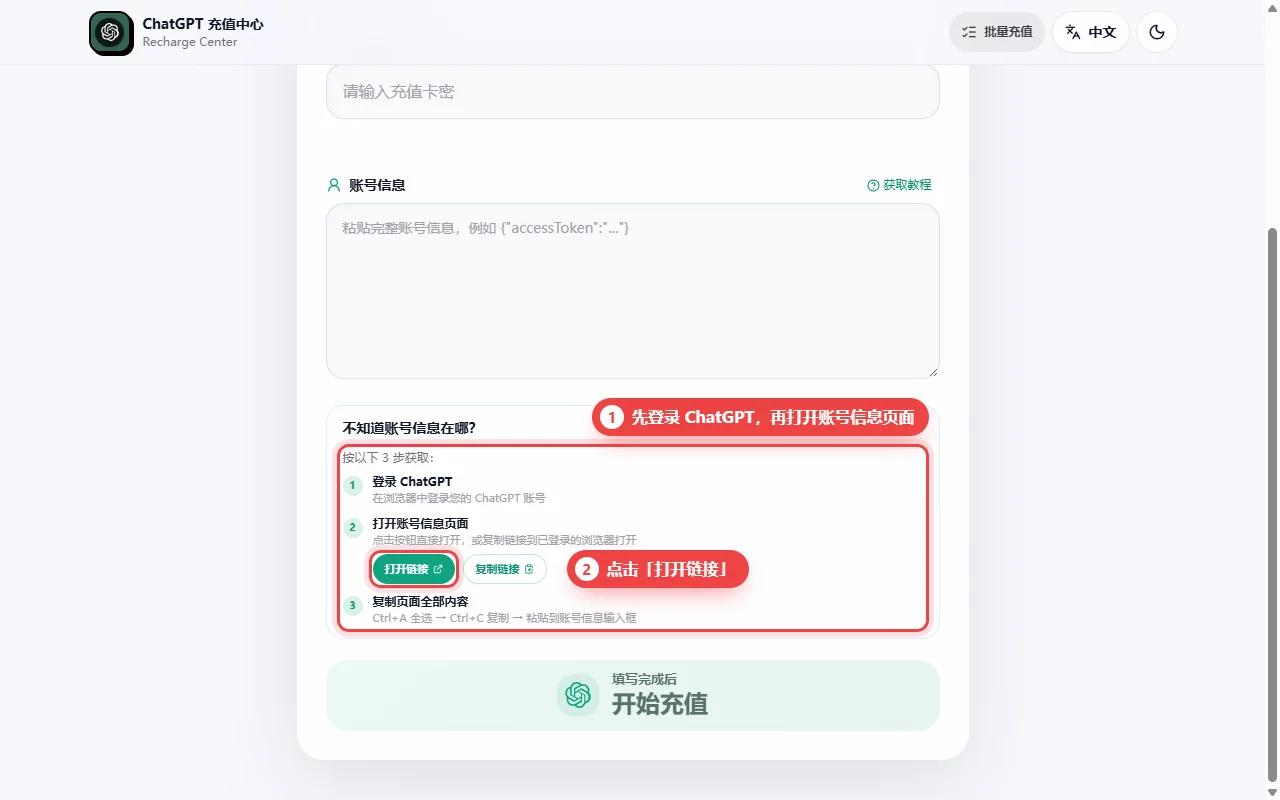
账号信息相当于该账号的临时登录凭证。只粘贴到 recharge.gptbuys.pro 的充值页面,不要截图分享,也不要发给任何人,包括客服。
详细说明见ChatGPT 账号信息怎么获取。
第三步:提交充值
- 打开 recharge.gptbuys.pro 的「充值」页。
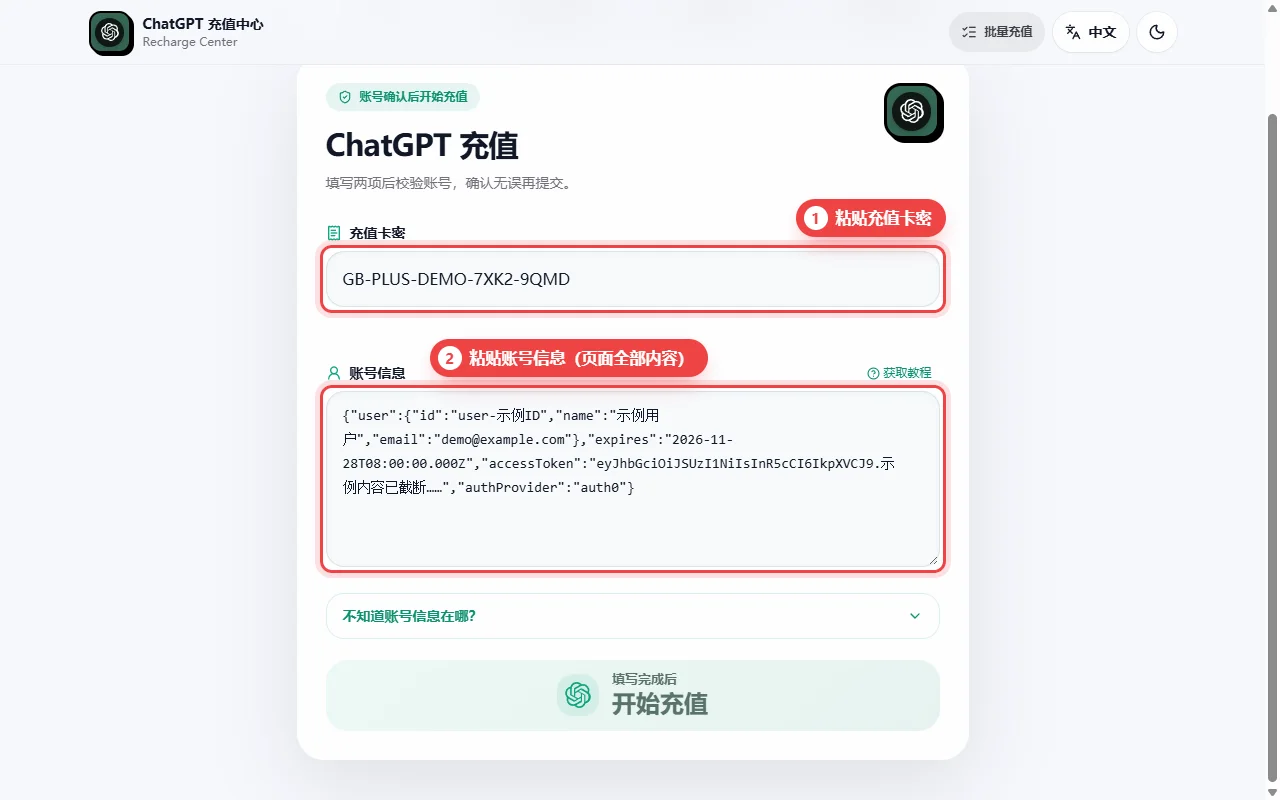
- 把卡密粘贴到「充值卡密」,把刚才复制的内容粘贴到「账号信息」。
- 填写两项后系统会先校验账号,确认无误再点击「开始充值」。
- 提交后按页面提示等待处理,不要重复提交同一张卡密。
核对结果
充值完成后,在 ChatGPT 中刷新页面或重新登录,进入设置查看当前套餐。也可以在充值站「卡密查询」中输入卡密,查看使用状态、套餐和使用时间。
遇到问题可以先看充值失败怎么办,仍未解决请带上订单号联系右下角客服。